Gezinsagenda maken met Google Agenda
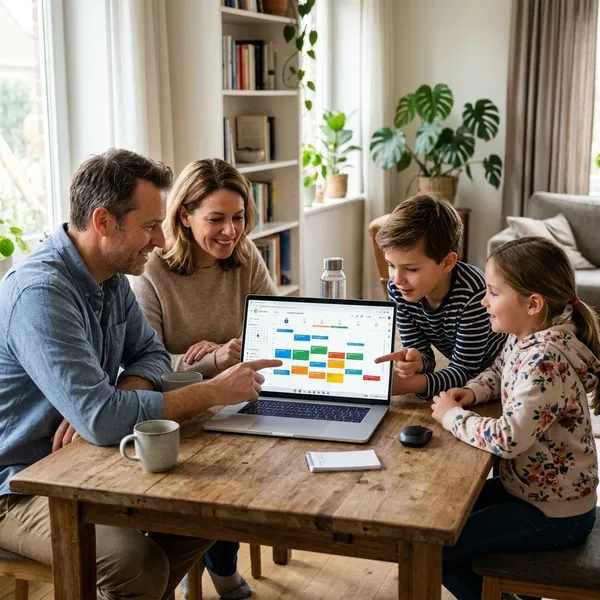
Een gezinsagenda maken Google is voor veel gezinnen een simpele manier om meer rust en overzicht te krijgen. School, opvang, sport, werk, verjaardagen en afspraken lopen al snel door elkaar. Met een gedeelde agenda in Google Agenda ziet iedereen wat er speelt, zonder losse appjes, briefjes of eindeloos overleg aan de keukentafel.

Wat je nodig hebt voor een Google gezinsagenda
Voordat je begint, is het slim om eerst de basis goed te regelen. Google Agenda is niet ingewikkeld, maar een paar instellingen bepalen wel of de agenda straks prettig werkt. Denk aan een eigen account voor elk gezinslid, de eerste opzet op een computer en de juiste app op de telefoon.
Als je dit vanaf het begin goed instelt, voorkom je veel gedoe. Zo vermijd je onduidelijke rechten, agenda's die niet zichtbaar zijn op mobiel of afspraken die in de verkeerde kalender belanden. Met onderstaande basis kun je soepel starten.
Eigen Google-account per gezinslid
Voor een goed werkende gezinsagenda is het het handigst als ieder gezinslid een eigen Google-account heeft. Dat geldt vooral voor volwassenen en oudere kinderen. Zo kan iedereen via het eigen apparaat inloggen en toch dezelfde gedeelde agenda gebruiken.
Een eigen account heeft een paar duidelijke voordelen:
- Meer privacy: je hoeft geen wachtwoorden te delen. Persoonlijke e-mails, contacten en privéagenda's blijven gewoon privé.
- Duidelijke meldingen per persoon: de ene ouder wil een uur van tevoren een melding, de ander liever de avond ervoor. Met een eigen account kan iedereen dat zelf instellen.
- Rechten per gebruiker: je kiest precies wie alleen mag kijken en wie ook afspraken mag toevoegen of wijzigen.
- Minder verwarring: bij meerdere agenda's, zoals werk, school of sport, blijft beter zichtbaar wat van wie is.
Voor jonge kinderen is een eigen account niet altijd nodig. Hun afspraken kun je prima opnemen in de gedeelde gezinsagenda. Veel gezinnen werken daarbij met vaste kleurcodes of duidelijke titels. Denk aan "Zwemles Finn" of "Schoolreis Noor". Dat leest sneller dan losse, vage termen.
Heb je tieners die zelf plannen? Dan is een eigen account juist wel handig. Zij kunnen dan hun rooster, training of bijbaan toevoegen, zonder dat ze via het account van een ouder hoeven te werken. Dat maakt de agenda zelfstandiger en vaak ook actueler.
Computer voor de eerste instellingen
Een gezinsagenda kun je later prima op je telefoon gebruiken, maar de eerste instellingen maak je het makkelijkst op een computer. In de webversie van Google Agenda zie je simpelweg meer tegelijk. Dat helpt bij het aanmaken van de agenda, het delen met gezinsleden en het instellen van rechten.
Op een groter scherm heb je beter overzicht op:
- de lijst met bestaande agenda's;
- de knop om een nieuwe agenda te maken;
- de instellingen voor delen;
- de verschillende rechten per gebruiker;
- extra opties zoals beschrijving en meldingen.
Dat klinkt misschien klein, maar het scheelt echt in gebruiksgemak. Op een telefoon zitten deze opties vaak verstopt in menu's. Daardoor is het makkelijker om een stap over te slaan of de verkeerde agenda aan te passen.
Vooral als je een Google gezinsagenda delen met je gezin wilt opzetten, is het prettig om eerst even achter een laptop of desktop te gaan zitten. De basis staat dan sneller goed. Daarna kun je het dagelijkse gebruik zonder probleem via de app doen.
Google Agenda-app voor mobiel gebruik
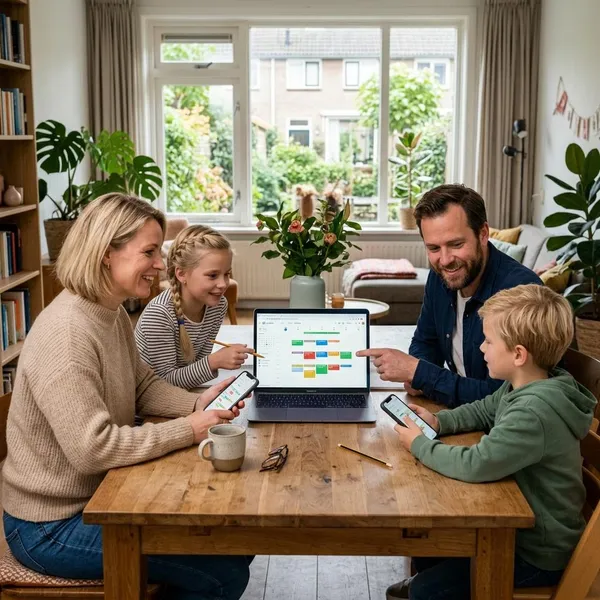
Na de eerste setup gebruik je de agenda meestal vooral op mobiel. Juist daar wordt een gezinsagenda echt praktisch. Je controleert snel een planning onderweg, voegt direct een afspraak toe of krijgt een herinnering vlak voor vertrek.
De Google Agenda-app is beschikbaar voor Android en iPhone. Zodra de app goed is gekoppeld aan het juiste Google-account, worden wijzigingen meestal automatisch gesynchroniseerd. Dat betekent dat een afspraak die jij invoert, vrijwel direct zichtbaar is voor de rest van het gezin.
Mobiel gebruik is vooral handig in situaties zoals:
- je plant meteen een tandartsafspraak aan de balie;
- je checkt in de supermarkt of er nog een sportavond is;
- je krijgt onderweg een melding voor een ouderavond;
- je ziet snel of iemand anders al een afspraak heeft.
Controleer wel altijd of de juiste agenda zichtbaar is in de app. Soms is de agenda wel gedeeld, maar staat hij niet aangevinkt. Dan lijkt het alsof afspraken ontbreken, terwijl het probleem alleen in de weergave zit.
Gebruik je meerdere accounts op één telefoon, bijvoorbeeld werk en privé? Let dan extra goed op. Veel synchronisatieproblemen ontstaan simpelweg doordat iemand met het verkeerde Google-profiel kijkt.

Gezinsagenda maken in Google Agenda
Een gezinsagenda maken Google is op zichzelf niet moeilijk. Toch loont het om het stap voor stap te doen. Een duidelijke naam, de juiste leden en goed gekozen rechten maken later een groot verschil. Daarmee voorkom je dat de agenda rommelig wordt of dat mensen belangrijke afspraken missen.
Hieronder zie je hoe je de agenda opzet van begin tot eind. Zo maak je meteen een gedeelde planning waar je gezin echt iets aan heeft.
Open Google Agenda op de computer
Open eerst Google Agenda in je browser en log in met het account van de persoon die de agenda gaat beheren. Dat is vaak een ouder of verzorger die de planning meestal bijhoudt. Gebruik bij voorkeur een computer, zodat je alle instellingen goed in beeld hebt.
Controleer direct of je met het juiste account bent ingelogd. Dat gaat vaker mis dan je denkt, zeker als iemand ook een werkaccount of een tweede e-mailadres gebruikt. Als je per ongeluk in het verkeerde profiel zit, maak je de agenda op de verkeerde plek aan.
Zodra je bent ingelogd, zie je links de lijst met agenda's en in het midden je planning. Het is handig om alvast even te wennen aan die indeling. Daar maak je straks de nieuwe agenda aan en daar pas je ook de deelrechten aan.
Werk je met meerdere agenda's, zoals werk, privé en school? Neem dan kort de tijd om te kijken welke agenda's er al staan. Dat maakt het straks makkelijker om de nieuwe gezinsagenda herkenbaar en apart te houden.
Maak een nieuwe agenda aan
Google Agenda laat je naast je persoonlijke agenda ook extra agenda's maken. Dat is precies wat je wilt voor gezinsgebruik. Zo houd je de gezamenlijke planning los van privéafspraken, terwijl je in één overzicht toch alles naast elkaar kunt zien.
Klik links op het plusje bij de agenda's en kies voor een nieuwe agenda. Daarna vul je de basis in. Meestal gaat het om een naam en eventueel een korte beschrijving. Die beschrijving is niet verplicht, maar wel handig als je duidelijk wilt maken waarvoor de agenda bedoeld is.
Een bruikbare beschrijving is bijvoorbeeld: "Gezamenlijke agenda voor school, sport, opvang, werkroosters en familieafspraken." Zo weten alle gebruikers meteen wat wel en niet in deze kalender hoort.
Voor de meeste gezinnen is één centrale agenda een goed begin. Je kunt later altijd uitbreiden met extra kalenders, bijvoorbeeld voor vakanties, sportteams of co-ouderschapsafspraken. Start liever eenvoudig. Een systeem met te veel losse agenda's werkt in de praktijk vaak minder prettig.
Geef de agenda een herkenbare naam
Een duidelijke naam lijkt een detail, maar is belangrijker dan veel mensen denken. Als een agenda onduidelijk heet, wordt sneller de verkeerde kalender gekozen. Dat zorgt er weer voor dat afspraken niet zichtbaar zijn voor de mensen die ze wel moeten zien.
Kies daarom een naam die meteen duidelijk maakt waar de agenda voor is. Goede voorbeelden zijn:
- Gezinsagenda Jansen
- Familieagenda De Vries
- Thuisplanning Bakker
- Gezin Peters
Zo'n naam werkt vooral prettig als gezinsleden meerdere agenda's naast elkaar gebruiken. In de app en op de computer zie je dan direct welke kalender bedoeld is voor gezamenlijke afspraken. Dat scheelt veel twijfel bij het toevoegen van nieuwe items.
Denk ook meteen aan een vaste kleur. Een centrale gezinsagenda in blauw, groen of paars valt vaak goed op zonder onrustig te worden. Wie nog meer overzicht wil, kan in de titels extra structuur aanbrengen, zoals "School - Milan", "Werk - mama" of "Sport - Julia".
Voeg gezinsleden toe
Als de agenda is aangemaakt, kun je hem delen met de rest van het gezin. Open de instellingen van de nieuwe agenda en voeg daar de e-mailadressen toe van de mensen die toegang nodig hebben. Dat kunnen gezinsleden zijn, maar ook opa, oma of een oppas als dat handig is.
Let goed op dat je het juiste e-mailadres gebruikt. Vooral bij partners of kinderen met meerdere accounts gaat dat nog weleens mis. Als iemand de agenda niet ziet, is de kans groot dat de uitnodiging naar een ander account is gestuurd.
Denk bij het toevoegen meteen na over de rol van iedere gebruiker:
- ouders of verzorgers kunnen meestal afspraken toevoegen en wijzigen;
- oudere kinderen kunnen hun eigen activiteiten invoeren;
- grootouders hebben vaak genoeg aan kijkrechten;
- een oppas of tijdelijke helper heeft meestal beperkte toegang nodig.
Vraag gezinsleden om de uitnodiging ook echt te accepteren. Soms is de agenda al gedeeld, maar nog niet zichtbaar omdat iemand niet in het juiste account zit of de uitnodiging nog niet heeft geopend. Dat is een veelvoorkomende oorzaak van verwarring.
Stel kijkrechten of bewerkrechten in
De rechten bepalen hoe bruikbaar je agenda uiteindelijk wordt. Google Agenda biedt meerdere niveaus van toegang. Daarmee kun je precies bepalen wie alleen mag kijken en wie afspraken mag aanpassen. Dat is handig, want niet iedereen binnen of rond het gezin heeft dezelfde rol.
In de praktijk zijn dit de meest logische opties:
- Alleen kijken: geschikt voor kinderen, grootouders of een oppas die vooral moet weten wat er gepland staat.
- Afspraken wijzigen: handig voor ouders, partners of oudere kinderen die zelf activiteiten invoeren.
- Volledig beheer: bedoeld voor één of twee mensen die de agenda beheren en ook rechten kunnen aanpassen.
Geef deze rechten bewust. Als te veel mensen alles mogen wijzigen, wordt de kans groter dat afspraken per ongeluk worden verwijderd of overschreven. In een druk gezin levert dat snel verwarring op.
Test na het instellen even of alles werkt. Laat bijvoorbeeld één gezinslid een afspraak toevoegen en laat een ander controleren of die zichtbaar is. Zo merk je direct of de rechten en de deling goed staan.
Google gezinsagenda delen met je gezin
De agenda aanmaken is pas de eerste stap. De echte winst zit in slim delen. Niet iedereen hoeft hetzelfde te kunnen, en juist daar zit de kracht van Google Agenda. Door de rechten goed te verdelen, blijft de planning duidelijk en betrouwbaar.
Een goed gedeelde agenda voorkomt misverstanden. Mensen zien wat ze moeten zien, zonder dat iedereen overal aan kan sleutelen. Hieronder lees je welk type toegang in welke situatie meestal het beste werkt.
Kijkrechten voor alleen overzicht
Kijkrechten zijn ideaal voor mensen die wel op de hoogte moeten zijn, maar geen afspraken hoeven te wijzigen. Denk aan een opa of oma die wil weten wanneer de kinderen komen logeren, of aan een kind dat zelf wil zien wanneer het training heeft.
Met kijkrechten kan iemand meestal:
- afspraken bekijken per dag, week of maand;
- zien waar en wanneer iets plaatsvindt;
- meldingen ontvangen als dat op het apparaat is ingesteld;
- de planning volgen zonder iets te kunnen veranderen.
Dat maakt deze vorm van toegang veilig en overzichtelijk. Zeker voor jonge kinderen is dit vaak genoeg. Ze hebben wel duidelijkheid, maar kunnen de agenda niet per ongeluk aanpassen. Dat scheelt gedoe.
Ook voor mensen buiten het kerngezin zijn kijkrechten vaak handig. Een buur die tijdelijk helpt met halen en brengen, hoeft geen afspraken te wijzigen. Die persoon heeft meestal alleen behoefte aan een actueel overzicht van tijden, locaties en namen.
Bewerkrechten voor afspraken toevoegen
Bewerkrechten zijn handig voor gezinsleden die actief meedoen aan de planning. Met deze rechten kan iemand nieuwe afspraken toevoegen, bestaande afspraken aanpassen en soms ook verwijderen. Dat is vooral praktisch als meerdere volwassenen de organisatie in huis verdelen.
In de praktijk scheelt dit veel losse berichtjes. In plaats van elkaar te appen met "wil jij dit even in de agenda zetten?", kan ieder gezinslid zijn eigen afspraak meteen toevoegen. Daardoor blijft de agenda actueler en vollediger.
Bewerkrechten zijn bijvoorbeeld nuttig als:
- een ouder een rapportgesprek toevoegt;
- een partner een avonddienst noteert;
- een tiener een toetsweek of werkrooster invoert;
- iemand een gewijzigde trainingstijd aanpast.
Maak wel samen duidelijke afspraken over de manier van invoeren. Noteer niet alleen "dokter", maar liever "Huisarts - Levi - 15:30". Voeg waar nodig ook de locatie of een korte notitie toe. Daardoor wordt de agenda veel leesbaarder en hoef je minder vaak te raden wat er precies bedoeld wordt.
Beheerrechten voor gezamenlijke controle
Beheerrechten zijn het hoogste toegangsniveau. Iemand met deze rechten kan niet alleen afspraken aanpassen, maar ook leden toevoegen of verwijderen en de instellingen van de agenda wijzigen. Dat is handig, maar ook iets om voorzichtig mee om te gaan.
In de meeste gezinnen is het slim om slechts één of twee beheerders aan te wijzen. Vaak zijn dat beide ouders of een ouder en een partner. Zo is er altijd iemand die problemen kan oplossen, zonder dat te veel mensen in de instellingen kunnen rommelen.
Beheerrechten zijn vooral nuttig voor mensen die:
- de agenda hebben aangemaakt;
- de gezinsplanning regelmatig bijhouden;
- snappen hoe delen en rechten werken;
- kunnen ingrijpen als iemand geen toegang meer heeft.
Te veel beheerders maken een agenda vaak minder stabiel. Iemand verandert per ongeluk een instelling, verwijdert een gebruiker of past een recht aan zonder het te merken. Beperk dit dus liever tot de mensen die echt verantwoordelijk zijn voor de planning.
Minder rechten voor kinderen of tijdelijke helpers
Niet iedereen hoeft dezelfde mogelijkheden te krijgen. Kinderen, oppassers, grootouders, tijdelijke helpers of mensen in een co-ouderschapsregeling hebben vaak genoeg aan minder rechten. Dat houdt de agenda overzichtelijk en voorkomt onnodige fouten.
Voor kinderen is beperkte toegang prettig omdat ze wel weten waar ze aan toe zijn, maar niets kunnen kwijtraken. Ze zien bijvoorbeeld dat ze woensdag training hebben en vrijdag een schooluitje, zonder dat die afspraken per ongeluk verdwijnen.
Voor tijdelijke helpers werkt beperkte toegang vaak het best:
- een oppas hoeft meestal alleen de planning en adressen te zien;
- een grootouder wil weten wanneer er wordt opgepast;
- een buur die rijdt naar sport hoeft niets te bewerken;
- bij co-ouderschap wil je soms alleen relevante afspraken delen.
Loop af en toe na wie nog toegang heeft. Na een schooljaar, gewijzigde oppas of andere gezinssituatie blijven oude gebruikers vaak onnodig gekoppeld. Door dat op te schonen, blijft je agenda veiliger en duidelijker.
Gezinsagenda gebruiken op mobiel
In het dagelijks leven gebruik je een gezinsagenda meestal op je telefoon. Daar check je even snel een tijd, zet je een nieuwe afspraak erin of krijg je een herinnering voor vertrek. Juist daarom is mobiel gebruik minstens zo belangrijk als de eerste setup op de computer.
Met een paar slimme instellingen voorkom je veel frustratie. Denk aan het zichtbaar maken van de juiste agenda, afspraken opslaan in de goede kalender en het oplossen van synchronisatieproblemen.
Agenda zichtbaar maken in de app
Een veelvoorkomend probleem is dat de agenda wel bestaat, maar niet zichtbaar is in de app. Gelukkig betekent dat meestal niet dat de agenda weg is. In de meeste gevallen staat hij gewoon niet aangevinkt in het overzicht.
Open in de Google Agenda-app het menu en kijk welke agenda's zichtbaar zijn. Zoek de gezinsagenda op en controleer of die is ingeschakeld. Bij meerdere accounts op één telefoon moet je extra goed opletten. Vaak kijkt iemand simpelweg in het verkeerde Google-profiel.
Controleer deze punten als de agenda niet verschijnt:
- staat de juiste agenda aangevinkt;
- gebruik je het juiste Google-account;
- is synchronisatie voor agenda toegestaan;
- is de uitnodiging voor de gedeelde agenda geaccepteerd;
- helpt het om de app opnieuw te openen?
Soms duurt het na het delen even voordat alles zichtbaar is. Geef het een paar minuten en ververs daarna de app. In de meeste gevallen is het probleem dan opgelost.
Afspraak toevoegen aan de juiste agenda
Een afspraak toevoegen gaat snel, maar juist daardoor gaat het soms mis. Veel mensen zetten een gezinsafspraak per ongeluk in hun persoonlijke agenda. Dan is die voor de rest van het gezin onzichtbaar, terwijl iedereen denkt dat hij gedeeld is.
Controleer daarom bij elke nieuwe afspraak in welke kalender je hem opslaat. In de app kun je tijdens het aanmaken meestal kiezen tussen je persoonlijke agenda en de gedeelde gezinsagenda. Maak daar een vaste gewoonte van.
Voor duidelijke afspraken helpt het om altijd deze onderdelen mee te nemen:
- naam van het gezinslid;
- soort afspraak;
- begin- en eindtijd;
- locatie of adres;
- korte notitie met extra informatie.
Dus liever "Zwemles Noor - 18:00 - Sportbad De Kuil" dan alleen "zwemmen". Dat maakt het overzicht veel bruikbaarder. Zeker als je een gezamenlijke agenda met meerdere mensen gebruikt, voorkomt zo'n aanpak veel vragen.
Meldingen instellen per afspraak
Meldingen maken van een agenda een echt hulpmiddel. Zonder herinneringen moet je er zelf steeds aan denken om te kijken. Met meldingen krijg je op het juiste moment een seintje, en dat scheelt veel vergeten of haasten.
Niet elke afspraak vraagt om hetzelfde soort melding. Een controle bij de tandarts vraagt vaak om meer voorbereiding dan een wekelijkse training. Daarom is het slim om meldingen af te stemmen op het type afspraak.
Praktische voorbeelden:
- schooluitje: melding de avond ervoor om spullen klaar te leggen;
- huisarts: melding twee uur vooraf in verband met reistijd;
- sporttraining: melding 30 minuten van tevoren;
- verjaardag: melding een dag eerder voor cadeau of kaart.
Zet niet overal te veel meldingen op. Dan gaan mensen ze juist negeren. Kies liever bewust voor de momenten waarop een herinnering echt helpt. Zo blijft de agenda ondersteunend in plaats van storend.
Synchronisatie controleren bij problemen
Als afspraken niet verschijnen of pas laat zichtbaar zijn, ligt dat vaak aan de synchronisatie. Dat klinkt technisch, maar de oorzaak is meestal heel simpel. Denk aan een uitgeschakelde sync, een verkeerd account of een batterij-instelling die updates tegenhoudt.
Loop bij problemen eerst deze punten na:
- is er een werkende internetverbinding;
- staat het juiste Google-account op het toestel;
- is agendasynchronisatie ingeschakeld;
- gebruikt de app de nieuwste versie;
- beperkt batterijbesparing de achtergrondactiviteit?
Een herkenbaar voorbeeld: je zet op de laptop een afspraak in de agenda, maar op de telefoon van je partner verschijnt die niet. Vaak helpt het dan al om de app even te openen, te verversen en te controleren of de juiste agenda zichtbaar staat.
Verdwijnen problemen niet, verwijder de agenda dan niet meteen. Kijk eerst of de deling nog actief is en of het toestel de juiste instellingen heeft. In de meeste gevallen is er niets kwijt, maar is er alleen iets mis met de weergave of synchronisatie.

Conclusie
Het aanmaken van een Google Familiekalender lijkt eenvoudig, maar het biedt enorm veel gemak. Met een goed ingestelde gedeelde kalender heeft iedereen een duidelijk overzicht van de planning. Dit voorkomt verspreide notities, dubbele afspraken en heen-en-weer communicatie over wie er wanneer en waar moet zijn. Het grootste voordeel van een Google Familiekalender is de perfecte combinatie van overzicht en flexibiliteit. Je kunt zelf bepalen wie de kalender kan bekijken, wie afspraken kan toevoegen en wie de kalender kan beheren. Als je de mobiele app, meldingen en zichtbaarheid ook goed instelt, heb je een systeem dat perfect is afgestemd op het dagelijks leven binnen een gezin.